
theoption専用の自動売買ソフト|OPTRY の使い方(取扱説明)
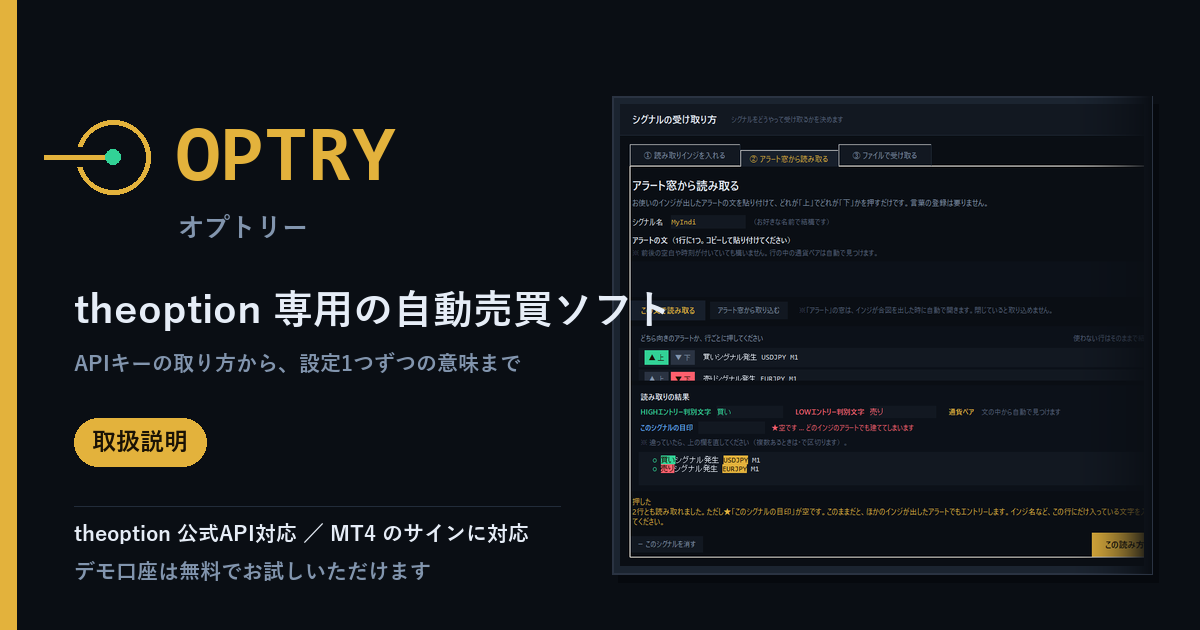
ザオプション(theoption)専用の自動売買ソフト OPTRY の使い方です。まずは「はじめかた」だけで使い始められます。
最終更新:2026-10-25 / 確認した版:OPTRY 0.9.0β
OPTRYオプトリー取扱説明
ザオプション(theoption)専用の
自動売買ソフトの使い方
OPTRY(オプトリー)は、ザオプション専用の自動売買ソフトです。MT4 のインジケーターが出したサインを、ザオプション(theoption)の公式APIでそのまま注文します。
まずは下の「はじめかた」だけで使い始められます。細かい説明は、必要になったときに下の章をご覧ください。
- 準備するもの
- theoption のAPIキーを取る
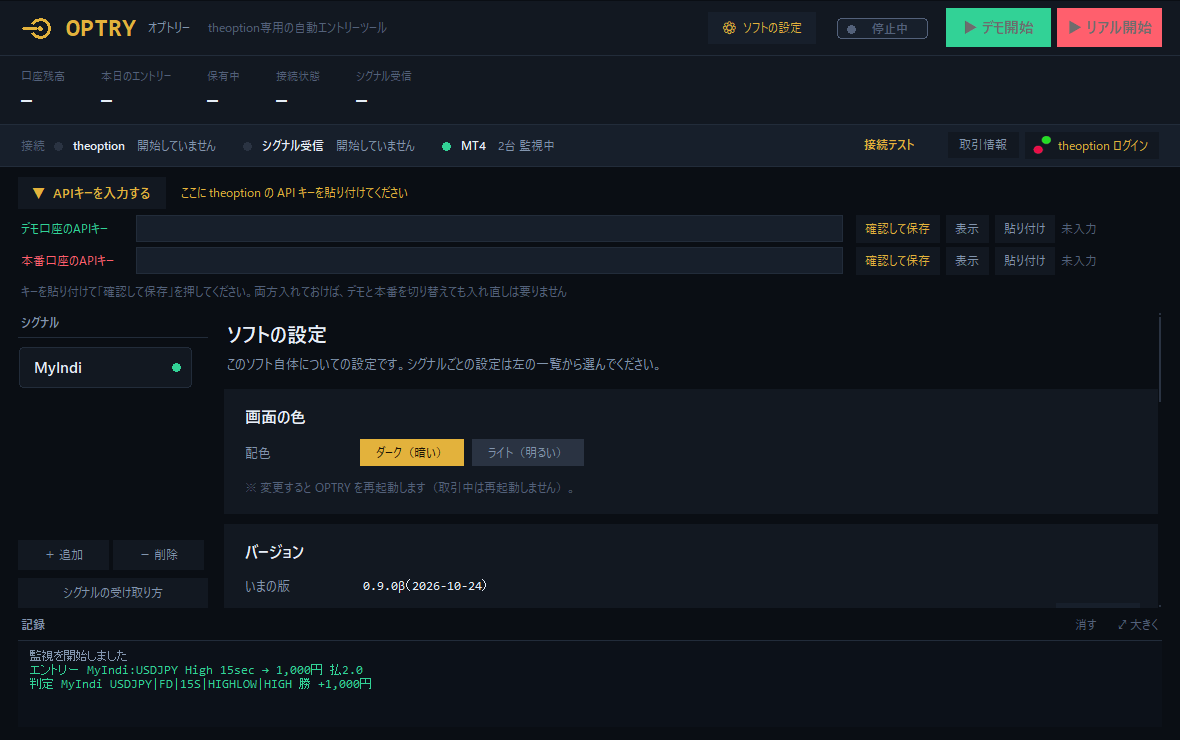
- 自動売買用の口座にお金を移す
- OPTRY にAPIキーを登録する
- サインの受け取り方を決める
- はじめて動かす
- 画面の見かた
- 設定の説明(全項目)
- 通知を出す
- ソフトの設定(版・ライセンス・記録)
- うまく動かないとき
- 守っていただきたいこと
はじめかた(これだけで動きます)
- theoption で「お試し」のAPIキーを作るマイページ →[自動売買用API]→[お試し]→[APIキーを生成]。キーは一度しか表示されませんのでコピーしてください。(→ 2章)
- 自動売買の口座にお金を入れるお試しは[+ チャージ]、本番は[資金振替]。ここを忘れると、残高0で購入できません。(→ 3章)
- OPTRY にキーを貼って[確認して保存]「○ 確認しました」と出れば完了です。(→ 4章)
- サインの受け取り方を決める左下の[+ 追加]→[読み取りインジを入れる]が簡単です。付属のインジを、サインを出すインジと同じチャートに重ねます。(→ 5章)
- 4つだけ決めて[保存]、[デモ開始]を押す下の表の4つです。ほかは初期値のままで構いません。
| 商品 | ハイロー/スプレッド/ワンタッチ |
|---|---|
| 判定時間 | 15秒〜5分、または15分枠・1時間枠など |
| 1回の購入額 | theoption の最低は1,000円です |
| 同時保有数 | 同時に持つ建玉の数 |
デモ口座はここまでで動きます。お申し込みもカードの登録もいりません。本番口座をお使いになるにはお申し込みが必要です。お申し込みのときにライセンスキーをお送りしますので、[ソフトの設定]→[ライセンス]に入れてください(→ 10章)。
■ まずはお試し(デモ)口座で動かしてください。思ったとおりに動くことを確かめてから本番に移ってください。
1. 準備するもの
| theoption の口座 | 本番口座のほか、お試し(デモ)口座でも動きます。最初はお試しをおすすめします |
|---|---|
| MT4 | サインを出すインジケーターが入っているもの。複数の端末がある場合は、そのインジが動いている端末を使います |
| Windows | 10 または 11。動かしている間はパソコンを起動したままにします |
最初はお試し口座から始めてください。仮想のお金なので損をしません。設定が思ったとおりに動くことを確かめてから本番に移るのが安全です。OPTRY はお試し用と本番用のキーを両方覚えられるので、行き来しても貼り直す必要はありません。
2. theoption のAPIキーを取る
OPTRY は theoption の公式APIに注文を出します。そのための鍵(APIキー)を、ご自身の theoption のページで作っていただきます。当方が代わりに取得・保管することはありません。
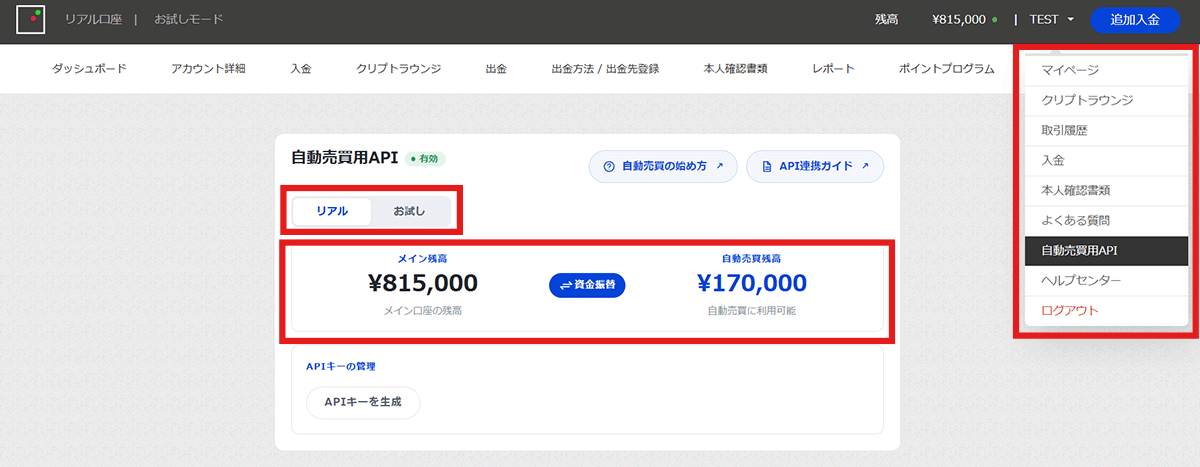
- theoption にログインし、右上のメニューから「自動売買用API」を開きますマイページの中にあります。
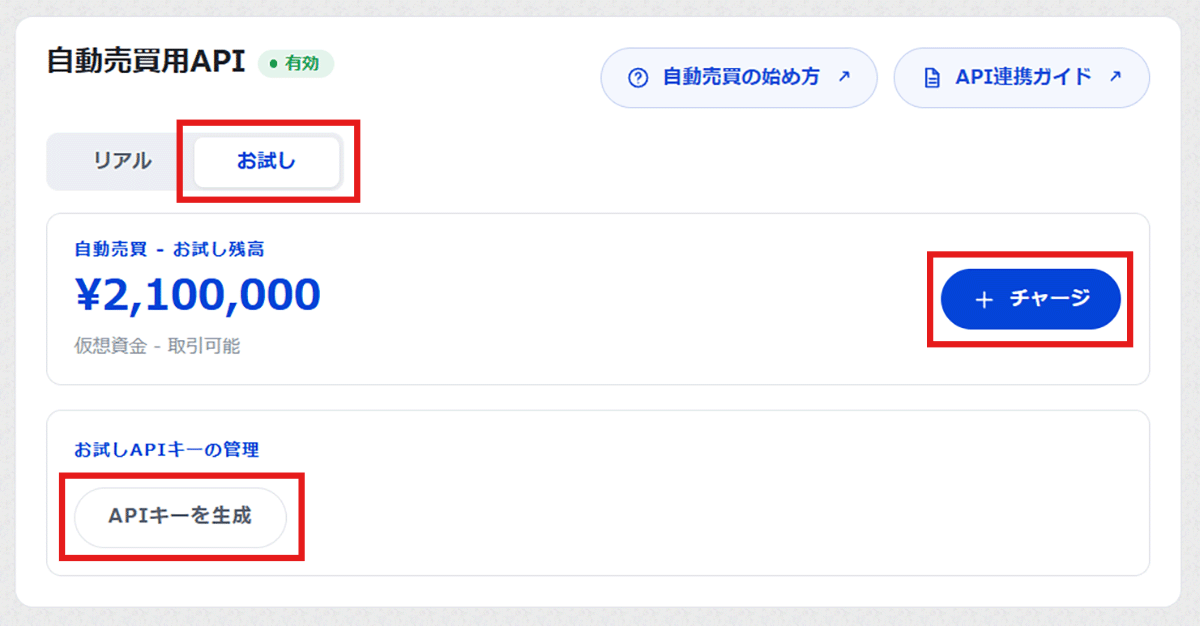
- 「リアル」か「お試し」を選びますはじめての方は「お試し」をおすすめします。
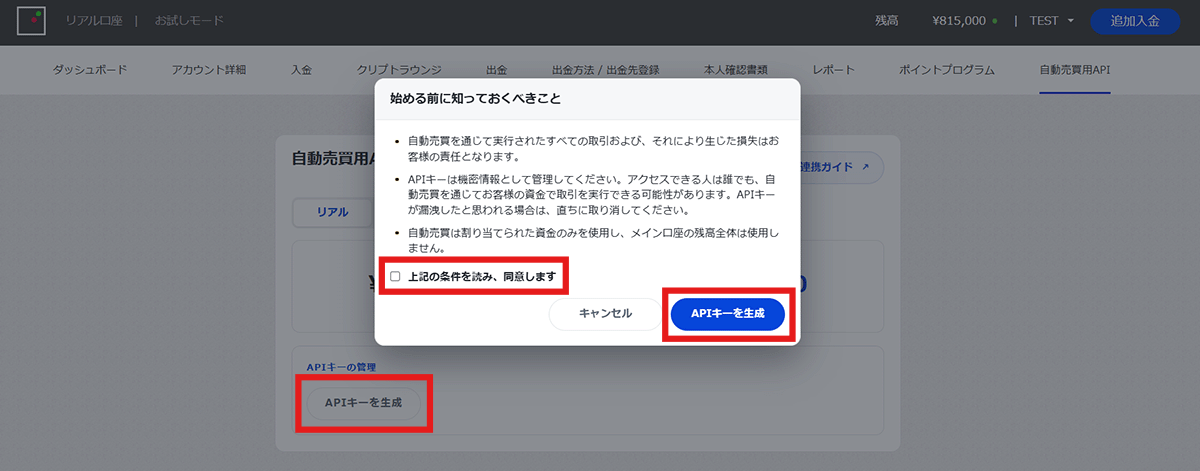
- 「APIキーを生成」を押します注意書きが出ますので、お読みのうえ「上記の条件を読み、同意します」にチェックを入れて、もう一度「APIキーを生成」を押します。
- 表示されたキーをコピーして控えますキーは作成時に一度だけ表示されます。閉じると二度と表示されません。先に OPTRY を開いておいて、その場で貼り付けるのがいちばん確実です。
- 控えたら「キーを保存しました」を押して閉じます
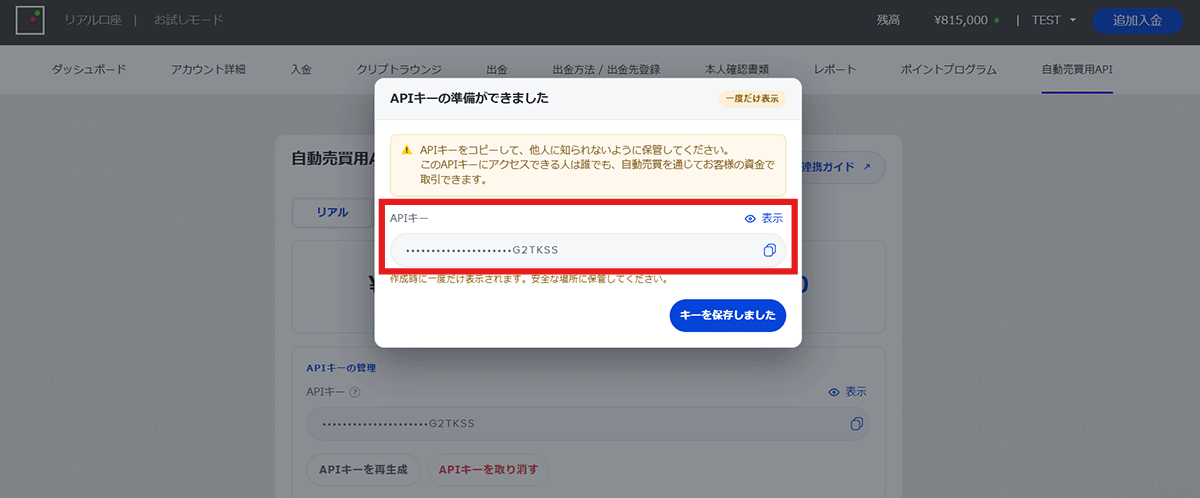
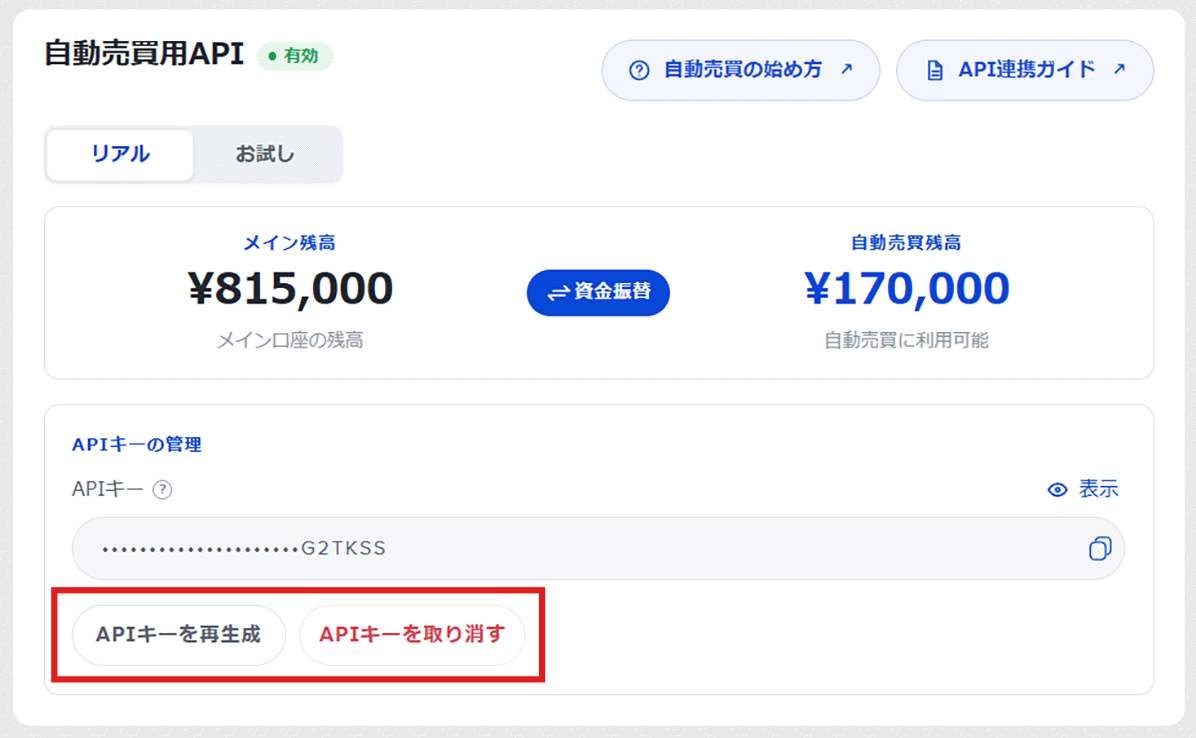
■ キーを無くしたときは作り直せます。「APIキーを再生成」を押すと新しいキーになります。古いキーは使えなくなりますので、OPTRY にも貼り直してください。
■ キーが他人に知られたと思ったら、すぐ「APIキーを取り消す」を押してください。キーを持っている人は誰でも、お客様の資金で取引できてしまいます。
3. 自動売買用の口座にお金を移す
自動売買は割り当てられた資金のみを使用し、メイン口座の残高全体は使用しません。
theoption の案内にあるとおりです。自動売買で使えるお金は、ふだんの「メイン残高」とは別に分かれています。ここにお金を移していないと、残高0のまま注文が通りません。
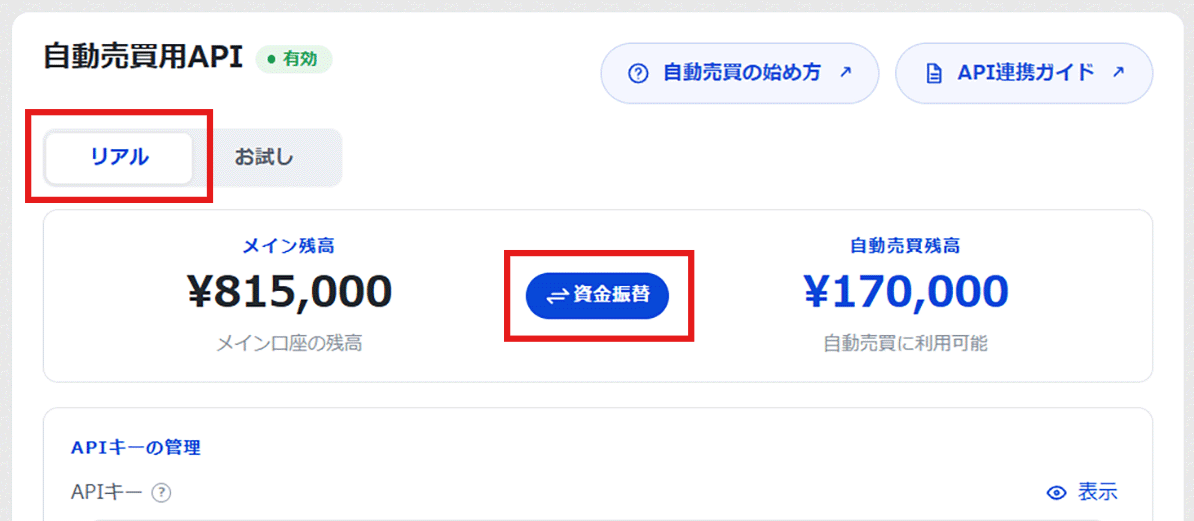
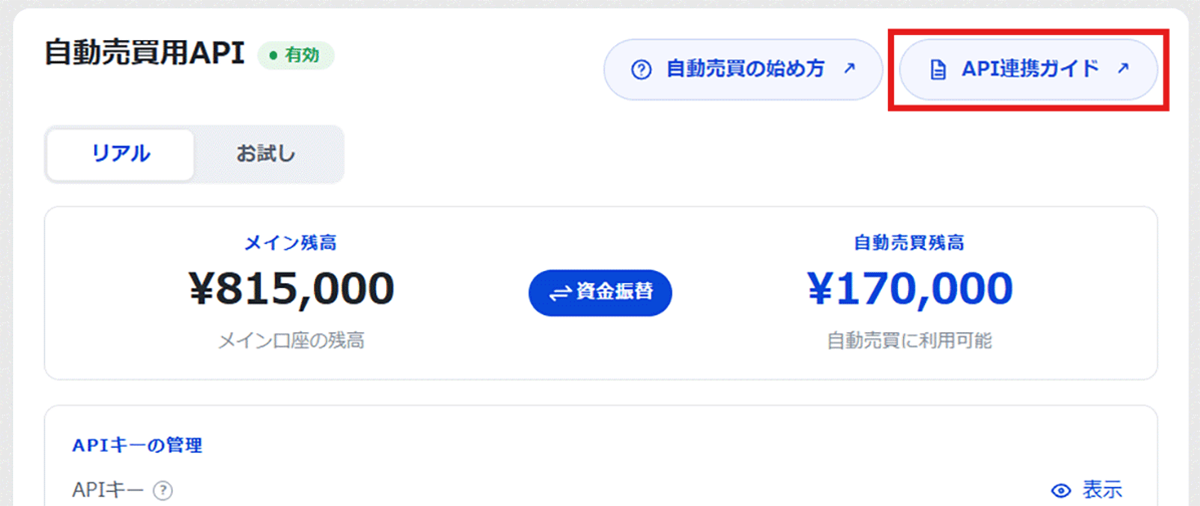
- 「自動売買用API」の画面で「リアル」を選びますメイン残高と自動売買残高が並んで表示されます。
- まん中の「資金振替」を押します
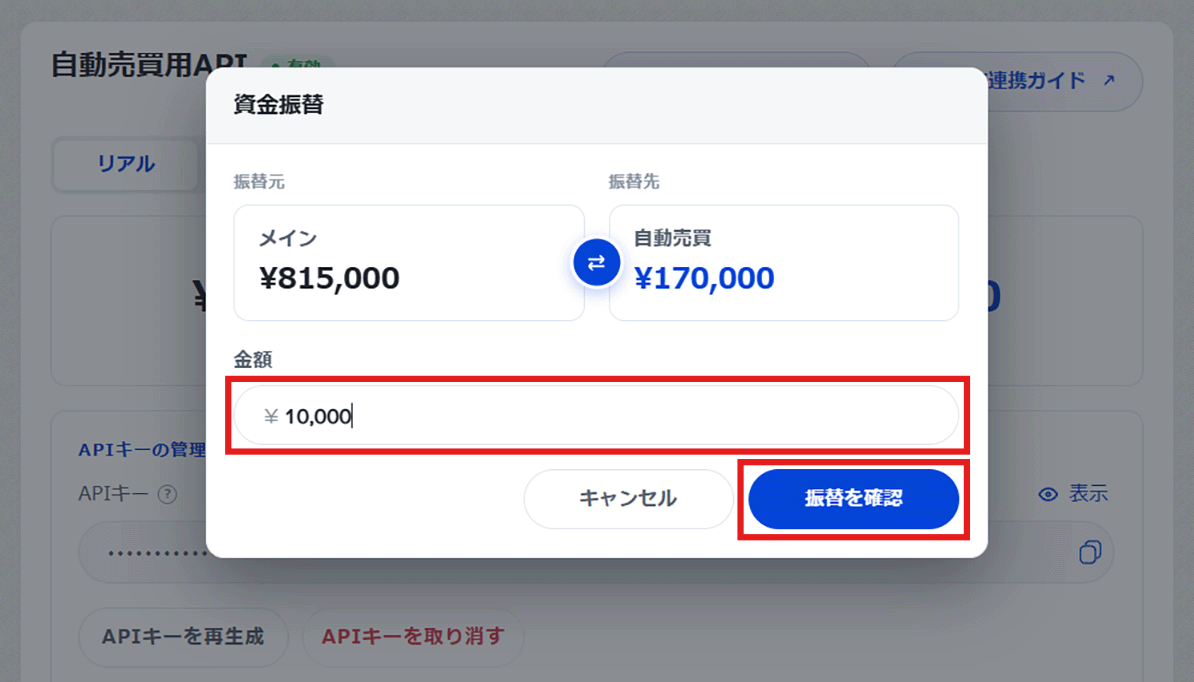
- 振替元「メイン」/振替先「自動売買」になっていることを確かめ、金額を入れますまずは無くなっても困らない額から始めてください。
- 「振替を確認」を押します「自動売買残高」が増えていれば完了です。
お試し(デモ)の場合
お試しでは振替ではなく、「+ チャージ」で仮想資金を足します。お金はかかりません。減ってきたら、またチャージできます。
theoption 側の案内
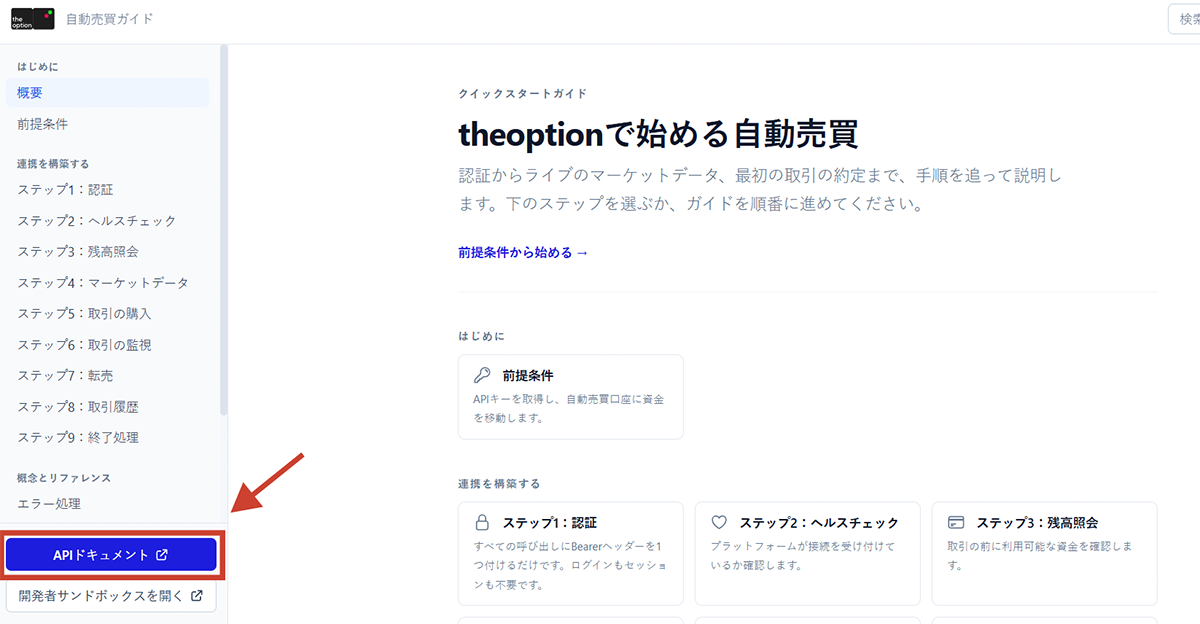
画面の右上にある「自動売買の始め方」「API連携ガイド」から、theoption 自身の説明も読めます。仕様が変わったときは、そちらが最新です。
4. OPTRY にAPIキーを登録する
上の2と3で控えたキーを、OPTRY に貼り付けます。
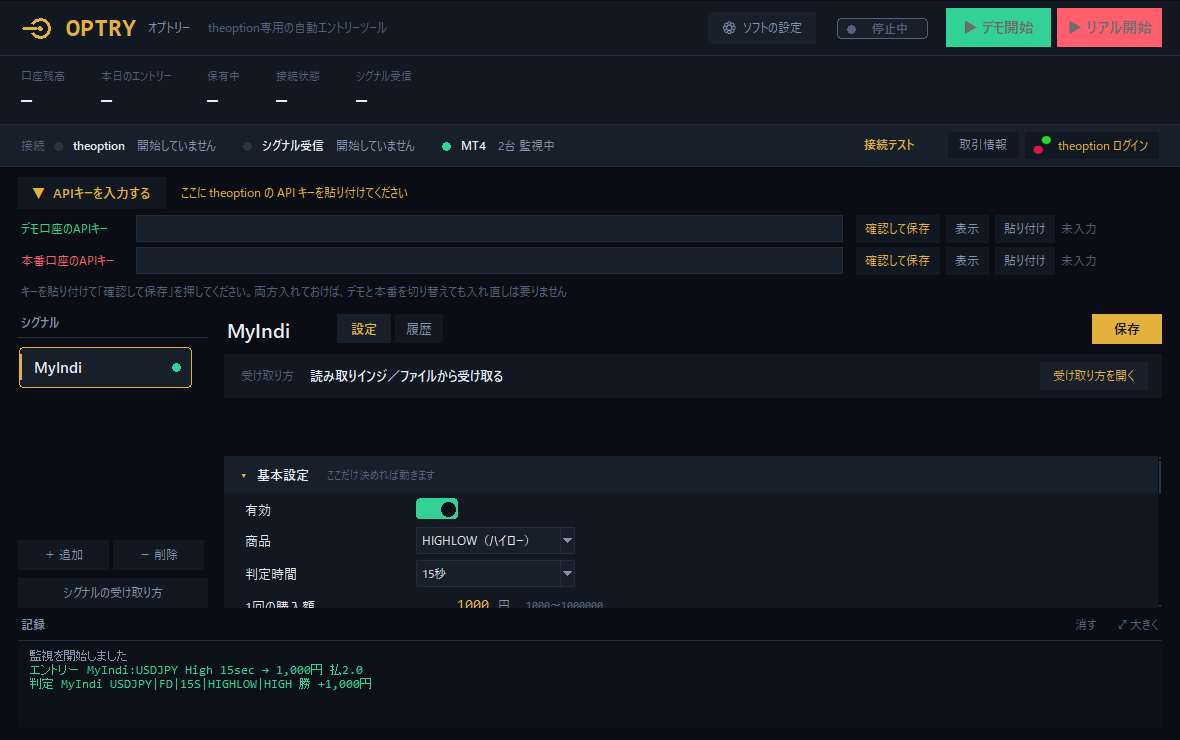
- OPTRY の上部にあるキーの欄に貼り付けますお試し用と本番用で欄が分かれています。貼り付けは Ctrl+V のほか、右クリックのメニューからもできます。
- 「確認して保存」を押しますキーの種類(お試し/本番)を OPTRY が自分で読み取り、欄の横に出します。
- 欄の表示を必ず確かめます「○ 確認しました」になれば登録できています。
■ キーそのものが、お試しか本番かを決めます。theoption の仕組みでは、注文に「お試し/本番」の指定はありません。本番のキーで開始すれば、その瞬間から実際のお金で取引されます。
■ キーは他人に渡さないでください。キーがあれば誰でもその口座で取引できます。保存されるときは暗号化され、同じパソコンの同じユーザー以外は開けません。
5. サインの受け取り方を決める
左下の「+ 追加」から、受け取り方を3通りの中から選びます。
左下の[+ 追加]を押すと、受け取り方を選ぶ画面が出ます。
![[+ 追加]で出る画面。受け取り方を3通りから選びます](https://fxbo-mt4.com/wp-content/uploads/2026/10/dark_10_add_v3.png)
① 読み取りインジを入れる(おすすめ)
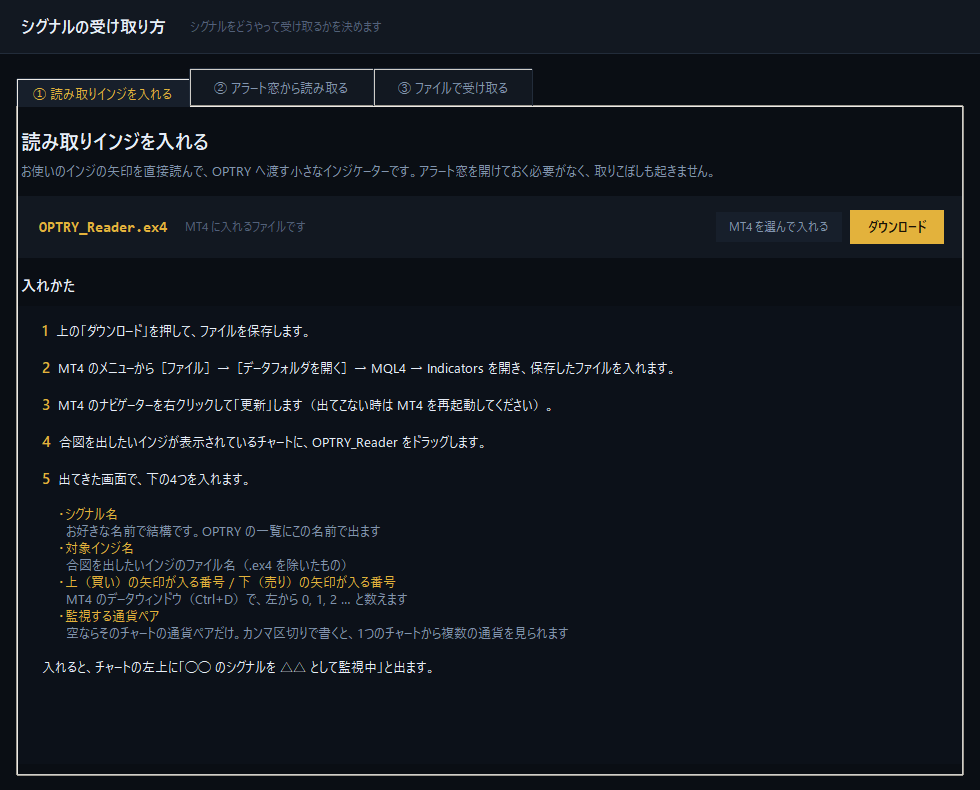
付属の OPTRY_Reader.ex4 を、サインを出すインジと同じチャートに重ねる方法です。インジの矢印の値を直接読むので、アラートの文面に左右されず、取りこぼしも起きません。アラート窓を開けておく必要もありません。
- 「読み取りインジケーターをダウンロード」を押します保存先ははじめからデスクトップになっています。起動中の MT4 が見つかっていれば、その MT4 を選ぶだけで直接入れられます。
- 手で入れる場合MT4 のメニューから[ファイル]→[データフォルダを開く]→ MQL4 → Indicators を開き、保存したファイルを入れます。
- MT4 のナビゲーターを右クリックして「更新」します出てこないときは MT4 を再起動してください。
- サインを出しているチャートに重ねますOPTRY_Reader をドラッグします。
- 4つだけ入れます下の表のとおりです。
| シグナル名 | お好きな名前で結構です。OPTRY の一覧にこの名前で出ます |
|---|---|
| 対象インジ名 | サインを出したいインジのファイル名から .ex4 を除いたもの |
| 上(買い)/下(売り)の矢印が入る番号 | MT4 のデータウィンドウ(Ctrl+D)で、左から 0, 1, 2 … と数えます |
| 監視する通貨ペア | 空ならそのチャートの通貨ペアだけ。カンマ区切りで書くと、1つのチャートから複数の通貨を見られます |
入れると、チャートの左上に「(対象インジ名)のシグナルを(シグナル名)として監視中」と出ます。ここが出ていれば、読み取りは動いています。
判定時間はここでは決めません。OPTRY 側の「判定時間」で決めます。
相手のインジの設定を変えている場合は、「対象インジの設定」に同じ値をカンマ区切りで入れてください。空のままだと、そのインジの初期値で計算した結果を読みます(チャートに見えている線とずれることがあります)。
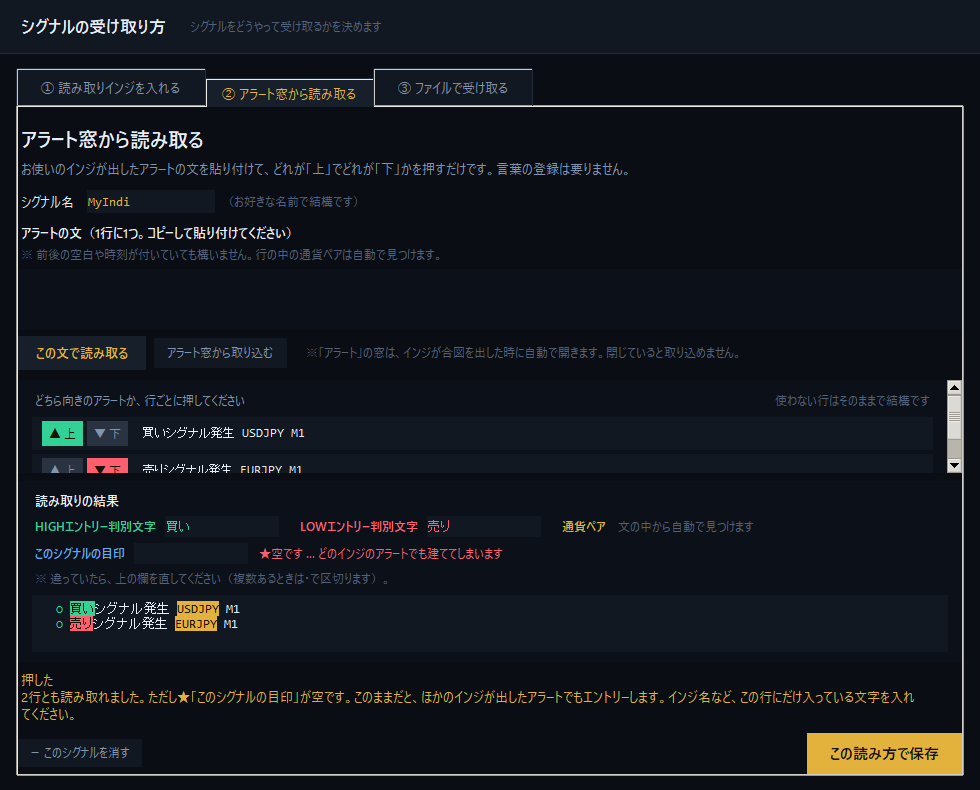
② アラート窓から読み取る
MT4 のアラート窓に出た文を読みます。言葉を打ち込む必要はありません。実際に出たアラートを取り込んで、どれが「上」でどれが「下」かを押すだけです。
- インジに合図を出させます上向きと下向きを1回ずつ。すでにアラート窓に残っていれば、そのままで結構です。
- 「アラートを取り込む」を押しますアラート窓の文が一覧で出ます。
- 各行の ▲上 / ▼下 を押します上下が1行ずつ決まれば、読み方が自動で決まります。使わない行はそのままで構いません。
押した直後に、「この読み方だと、取り込んだ行はこう読まれます」が ○ と ★ で出ます。全部 ○ なら「この読み方で保存」を押してください。
| 自動で決まること | HIGH エントリー判別文字 / LOW エントリー判別文字 … 上の行だけにあって下の行に無い言葉を取り出します(買い/売り、BUY/SELL、↑/↓、Golden/Dead など) このシグナルの目印 … どの行をこのシグナルとして扱うかの文字です。全部の行に共通して入っている言葉(インジ名など)を自動で拾います。空のままだと、ほかのインジのアラートでもエントリーしますので、その場で直せるようになっています 通貨ペア … 文の中の USDJPY などを自動で拾います。 USDJPYm のような業者の付け足しや、全角の USDJPY にも対応しています |
|---|---|
| ご自身で決めること | シグナル名だけです。お好きな名前で結構です |
■ どちらか決められない文は購入しません。上と下の両方の言葉が入っている文、通貨ペアが2つ以上ある文です。
■ 起動する前から窓に残っていたアラートでは購入しません。古いサインで建ててしまわないためです。
③ ファイルで受け取る
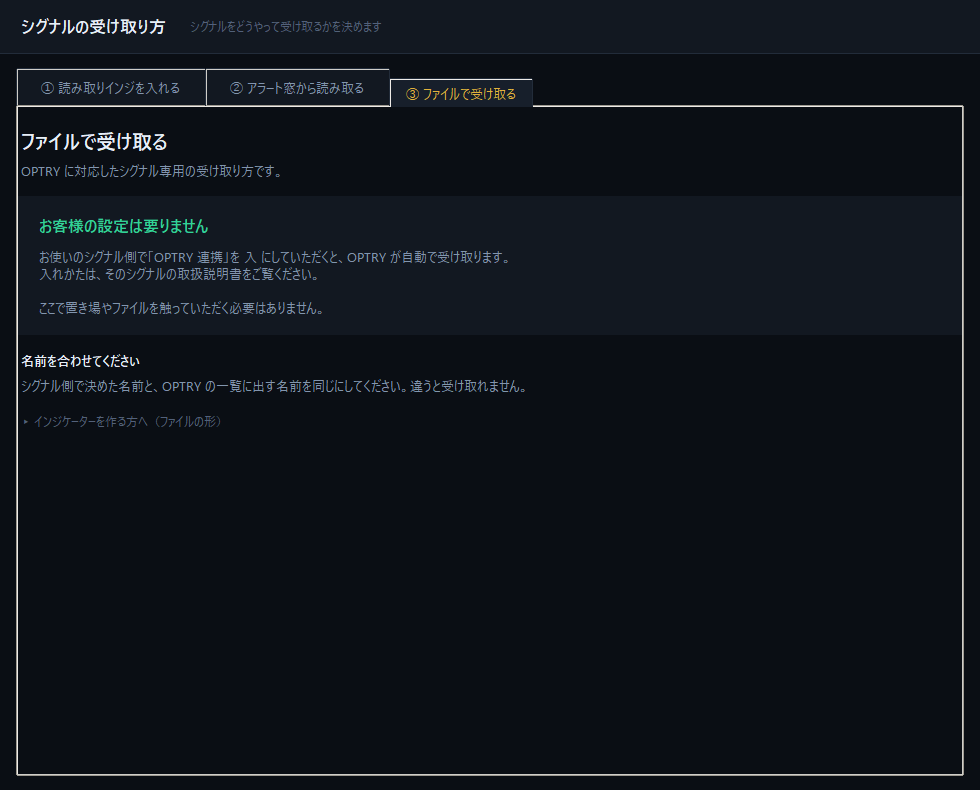
サインの側が決められた形のファイルを書く方式です。対応しているシグナル専用なので、それ以外では①か②を使ってください。
新しい受け取り方を試すときは、まずデモ口座で動かしてください。デモは無料で、期間の制限もありません。思ったとおりに読み取れているかを、お金を使わずに確かめられます。
6. はじめて動かす
- OPTRY を起動しますデスクトップのアイコンをダブルクリックしてください。
- theoption 側の支度をします(2章・3章)APIキーを作り、自動売買用の口座にお金を移します。移していないと残高0で注文が通りません。
- OPTRY にキーを登録します(4章)お試しから始める場合は、お試しの欄だけで構いません。
- サインを足します(5章)左下の「+ 追加」から進めます。
- 「1回の購入額」と「判定時間」を決めます購入額の最低は 1,000 円です。判定時間は必ず選んでください(選ばないと保存できません)。他の設定は初期値のままで構いません。
- 「接続テスト」で確かめますtheoption・サインの受け口・MT4 の3つを調べます。灯りが緑になってから進むのが安全です。
- 「保存」を押します設定はサインごとに別々に保存されます。
- 「デモ開始」または「リアル開始」を押しますこれで見張りが始まります。本番のときは確認の画面が出ます。
7. 画面の見かた
上段の数字
| 残高 | theoption から受け取ったいまの残高 |
|---|---|
| 本日 | 今日エントリーした回数 |
| 保有中 | いま判定を待っている建玉の数 |
接続の灯り
theoption・サインの受け口・MT4 の3つについて、つながっているかを色で出します。緑=正常、黄=注意、赤=つながっていません。「接続テスト」のボタンでいつでも調べ直せます。
灯りの「MT4」には、いま開いている MT4 の台数が出ます(例「2台 監視中」)。押すと、どの MT4 かを一覧で確かめられます。
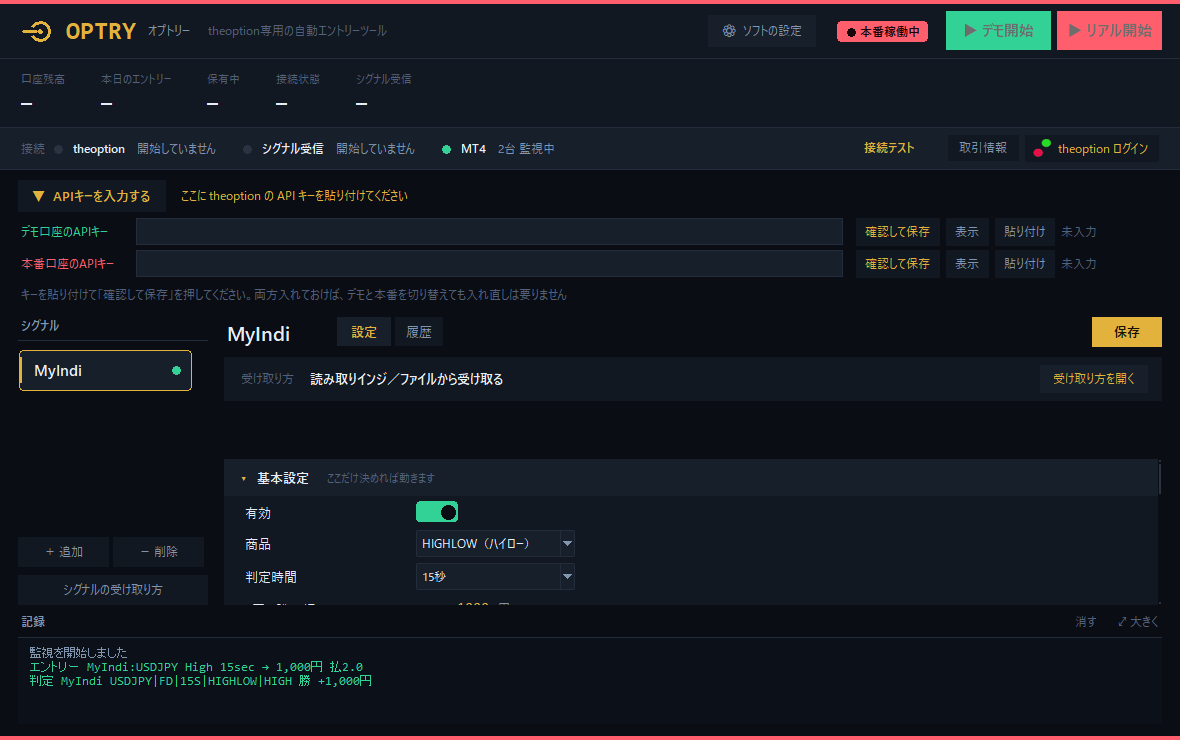
記録と履歴
下の「記録」欄には、起きたことが起きた順に出ます。購入しなかったときは、その理由がここに出ます。
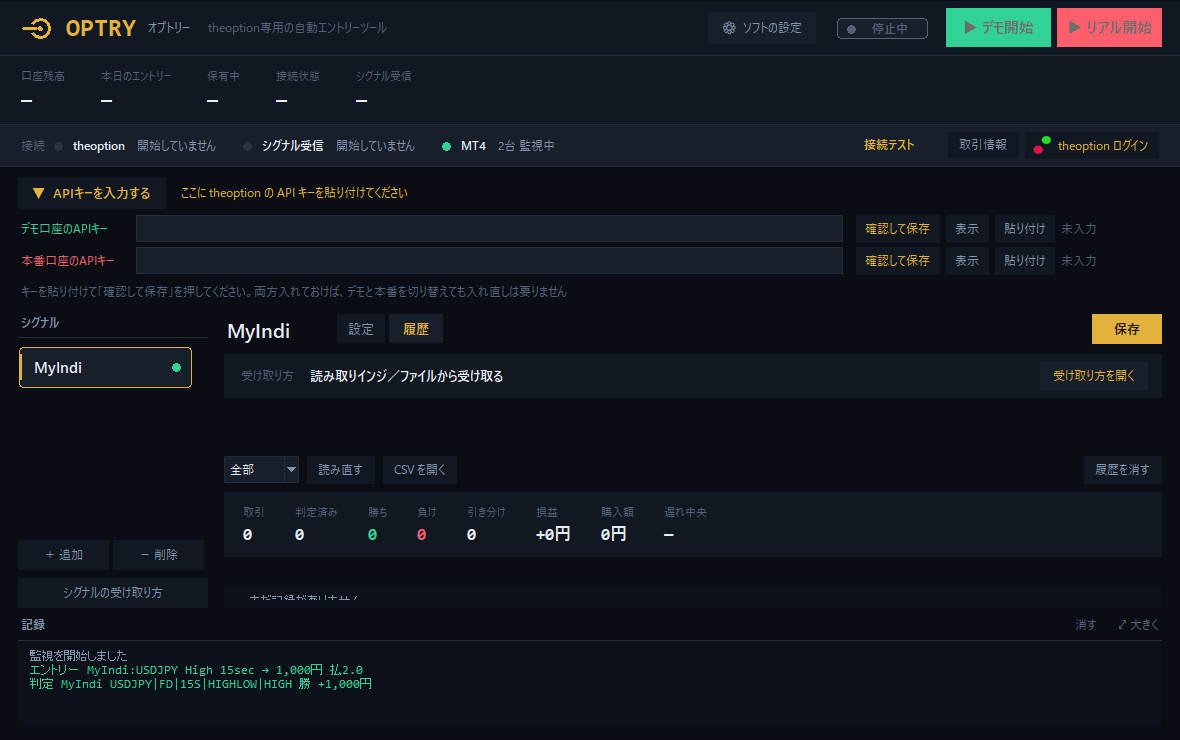
「履歴」タブでは、1件の取引としてまとめた形で見られます。同じ取引のエントリーと判定が1行になります。記録はファイルにも残ります(records2.csv)。
8. 設定の説明(全項目)
設定はサイン1本ごとに別々です。あるサインの設定を変えても、他のサインには影響しません。
初期値のままで動きます。下は「変えたくなったときに読む」ための一覧です。上から順に読む必要はありません。
設定を変えたら、右上の「保存」を押してください。
商品ごとに選べる判定時間
画面では、選んだ商品に実際にあるものだけが出ます。「15分枠」「1時間枠」のように枠と付くものは決まった時刻に判定するもので、買うタイミングによって持つ時間が変わります。
| 商品 | 選べる判定時間 |
|---|---|
| HIGHLOW(ハイロー) | 15秒 / 30秒 / 1分 / 3分 / 5分 / 15分枠(判定時刻) / 1時間枠(判定時刻) / 22時間枠(判定時刻) / 23時間枠(判定時刻) |
| SPREAD(スプレッド) | 30秒 / 1分 / 3分 / 5分 / 15分枠(判定時刻) / 1時間枠(判定時刻) / 22時間枠(判定時刻) / 23時間枠(判定時刻) |
| TOUCH(ワンタッチ) | 30秒 / 1分 / 3分 / 5分 |
基本設定
ここだけ決めれば動きます
このシグナルを使うかどうか。切ると、シグナルが来ても何もしません。
入/切
theoption のどの取引種類で購入するか。
HIGHLOW … 判定時刻の価格が購入時より上か下か。
SPREAD … 購入時の価格に帯を付け、その外側に出るかどうか。
TOUCH … 判定までに指定の価格へ一度でも触れるかどうか。
選べるもの … HIGHLOW(ハイロー) / SPREAD(スプレッド) / TOUCH(ワンタッチ)
いつ判定するか。theoption には2つのやり方があります。
15秒〜5分 … 判定時間。購入してからその長さで判定します。
「15分枠」「1時間枠」のように枠と付くもの … 決まった時刻に判定します。購入のタイミングによって持つ時間が変わり、枠の終わり間際に購入すると数秒で判定されます。
選んだ商品に実際にあるものだけを表示します。
「シグナルに従う」は、シグナル側が判定時間を伝えてくる場合だけ使えます。アラート監視では文面に判定時間が無いことが多いため、その場合は具体的な時間を選んでください。
選べるもの … 選択してください / 15秒 / 30秒 / 1分 / 3分 / 5分 / 15分枠(判定時刻) / 1時間枠(判定時刻) / 22時間枠(判定時刻) / 23時間枠(判定時刻) / シグナルに従う
1回いくら購入するか。theoption の最低は1,000円です。
※下の「購入額の下限・上限」に挟まれるので、上限より大きい額を入れても上限で頭打ちになります。
入れられる範囲 … 1,000 〜 1,000,000円
購入額をこの単位に切り下げます(例 100円単位)。
※ 固定額のときは働きません。
入れられる範囲 … 1 〜 100,000円
計算の結果がこれを下回ったら、この額まで引き上げます。
※ 固定額のときは働きません(購入額がそのまま使われます)。
入れられる範囲 … 1,000 〜 1,000,000円
計算の結果がこれを上回ったら、この額で頭打ちにします。
※「1回の購入額」より小さいと、そちらが無視されます。
入れられる範囲 … 1,000 〜 1,000,000円
このシグナルで同時に持てる取引の本数。
上限に達している間は、新しいシグナルが来ても購入しません。
入れられる範囲 … 1 〜 50本
シグナルが出てから何秒を超えたら購入をやめるか。
これを超えて届いたシグナルは、古すぎるとみなして見送ります。
0 にすると遅れを見なくなり、いつ届いても購入します。
※ 通信が詰まった時や、パソコンが一時的に固まった時に、古い値段で買ってしまうのを防ぐための設定です。
入れられる範囲 … 0 〜 3,600秒 / 0 にするとこの条件を見ません
注文が theoption に断られた時、何回までやり直すか。
同じ瞬間に複数の注文が重なると、1回目が断られることがあります(実測では約26%)。
0 にすると、断られた時点でそのシグナルを見送ります。
※ やり直しても無駄な断られ方(残高不足など)は、やり直しません。
入れられる範囲 … 0 〜 10回
やり直すまでの待ち時間。
短すぎると同じ理由でまた断られ、長すぎると値段が離れます。
入れられる範囲 … 0.05 〜 5秒
対象銘柄・取引時間
通貨ペアと時間帯で対象を絞ります
購入する通貨ペア。押した銘柄だけが対象です。
ひとつも押していない状態は「しばりなし(全銘柄)」と同じ扱いです。
購入する時間帯を1時間単位で選びます(日本時間)。
全部押した状態は終日と同じ扱いです。
※ 日本時間の5〜7時は theoption の取引時間外です。
購入する曜日。押した曜日だけが対象です。
ひとつも押していない状態は「しばりなし(全曜日)」と同じ扱いです。
この時刻の前後は購入を止めます。
毎日止める時刻と、日付を指定して止める時刻の両方を登録できます。
登録した時刻の何分前から止めるか。
入れられる範囲 … 0 〜 240分
登録した時刻の何分後まで止めるか。
入れられる範囲 … 0 〜 240分
購入額の増減
勝ち負けで購入額を変える場合だけ
固定額 … いつも「1回の購入額」で購入します。
残高に対する比率 … 残高の決まった割合で購入額を決めます。
※ 固定額のときは、下の比率の設定は使いません。
選べるもの … 固定額 / 残高に対する比率
残高の何%を1回の購入額にするか。
入れられる範囲 … 0.01 〜 100%
比率を掛ける相手。
現在残高 … theoption に接続して取得した今の残高。
当日の開始残高 … その日はじめの残高で固定します。
指定金額 … 残高と関係なく決めた金額を使います。
選べるもの … 現在残高 / 当日の開始残高 / 指定金額
比率を掛ける金額。「指定金額」を選んだ時だけ使います。
入れられる範囲 … 1,000 〜 100,000,000円
負けた次の購入額を増やします。
⚠ 負けが続いた時の合計額が大きくなります。切り替えると、1連敗した場合の合計額を画面の上に表示します。
入/切
1回負けるごとに購入額を何倍にするか。
入れられる範囲 … 1.1 〜 5倍
何回連続で負けるまで増やし続けるか。
これを超えたら増やすのをやめます。
入れられる範囲 … 1 〜 10段
増やした結果がこれを超えないようにします。
入れられる範囲 … 1,000 〜 10,000,000円
勝った次の購入額を増やします。
入/切
1回勝つごとに購入額を何倍にするか。
入れられる範囲 … 1.1 〜 5倍
リスク上限
ここに達した時点で取引を停止します
1日にこの回数だけ購入したら、その日は打ち止めにします。
入れられる範囲 … 0 〜 10,000回 / 0 にするとこの条件を見ません
1日の負け額の合計がこれに達したら止めます。
入れられる範囲 … 0 〜 100,000,000円 / 0 にするとこの条件を見ません
1日の勝ち額の合計がこれに達したら止めます。
入れられる範囲 … 0 〜 100,000,000円 / 0 にするとこの条件を見ません
その週の負け額の合計がこれに達したら止めます。
入れられる範囲 … 0 〜 100,000,000円 / 0 にするとこの条件を見ません
この回数だけ連続で負けたら、一時的に止めます。
入れられる範囲 … 0 〜 50連敗 / 0 にするとこの条件を見ません
連敗で止まった後、何分たったら再開するか。
入れられる範囲 … 1 〜 1,440分
残高がこれを下回ったら購入をやめます。
入れられる範囲 … 0 〜 100,000,000円 / 0 にするとこの条件を見ません
上の上限のどれかに達した時にどうするか。
完全に停止 … そのシグナルを止めます。
その日は停止 … 日付が変われば再開します。
発注をやめ記録のみ続ける … 購入はしませんが、来たシグナルと結果の記録だけ続けます。
選べるもの … 完全に停止 / その日は停止(翌日再開) / 発注をやめ記録のみ続ける
注文方法と価格のズレ
どう注文するか、価格がズレていたらどうするか
成行 … 今の条件で購入します。確実に約定します。
指値 … theoption が今出している権利行使価格を指定して購入します。価格がズレていたら購入しません(滑り止め)。価格が到達するまで待つ注文ではありません。
選べるもの … 成行 / 指値(スリッページ防止)
指値で出したいが、theoption の権利行使価格をまだ受信できていない時にどうするか。
選べるもの … 見送り / 成行で発注
受信した権利行使価格が、これより古ければ使いません。
入れられる範囲 … 0.5 〜 60秒
シグナルが出た時の価格と、実際に購入する時の価格のズレを見ます。
入/切
自分に不利な方向へ何pipsまでのズレなら購入するか。
入れられる範囲 … 0 〜 50pips
自分に有利な方向へズレた場合は、そのまま購入します。
入/切
有利な方向でも、これ以上離れていたら購入しません。
入れられる範囲 … 0 〜 50pips / 0 にするとこの条件を見ません
シグナルが出た時の価格が分からない場合に購入しない設定です。
切ると、比べられないまま購入します。
入/切
ズレを記録するだけで、購入は止めません。どれくらいズレているか調べる時に使います。
入/切
TOUCH(ワンタッチ)専用
商品でワンタッチを選んだ時だけ使います
TOUCH(ワンタッチ)専用。
theoption が出す目標価格までの距離が、その時の値動きの大きさの何倍までなら購入するか。
小さくするほど「届きそうな時だけ」購入します。
入れられる範囲 … 0.1 〜 10倍
TOUCH(ワンタッチ)専用。
起動した時に、この満期の権利行使価格を先に取得しておきます。シグナルが来てから取得するより速く購入できます。
選べるもの … 取得しない / 30秒 / 1分 / 5分
購入を見送る条件
こういう時は購入しません
ペイアウトがこれを下回る時は購入しません(例 1.8倍)。
入れられる範囲 … 0 〜 10倍 / 0 にするとこの条件を見ません
同じ通貨ペアで購入した後、次に同じ通貨ペアを購入するまでの待ち時間です。似た取引が重なるのを防ぎます。
入れられる範囲 … 0 〜 1,440分 / 0 にするとこの条件を見ません
同じ通貨ペアで、上と下を同時に持たないようにします。
入/切
まったく同じ内容のシグナルがこの秒数以内に重なった場合、2回目以降を購入しません。
入れられる範囲 … 0 〜 60秒
起動してからこの秒数の間は購入しません。起動直後にたまっていた古いシグナルで購入しないためです。
入れられる範囲 … 0 〜 3,600秒 / 0 にするとこの条件を見ません
通知設定
Discord の Webhook URL を登録するとスマートフォンに届きます
エントリーや判定を知らせます。
入/切
Discord の Webhook URL を貼り付けてください。
この URL は書き込み専用で、過去のやりとりは読めません。
このパソコンの画面右下に通知を出します。
入/切
Telegram で受け取る場合の「トークン:送信先ID」。空欄で構いません。
どの出来事を知らせるか。
通知から銘柄・方向・価格を伏せます。
通知先を他の人が見られる場合に使ってください。
入/切
9. 通知を出す
Discord を使うと、約定や判定がスマホに届きます。設定はURLを1本貼るだけです。
- Discord でサーバーを用意します既にお持ちならそれで構いません。無ければ左端の「+」から作れます(自分だけのサーバーで大丈夫です)。
- 通知を受けたいチャンネルを右クリックし、「チャンネルの編集」を開きますサーバー設定ではなく、チャンネルの設定です。
- 「連携サービス」→「ウェブフック」→「新しいウェブフック」作成されたら「ウェブフックURLをコピー」を押します。
- OPTRY の「通知設定」に貼り付けて保存しますこれで完了です。
このURLは鍵と同じです。知っている人は誰でもそのチャンネルに書き込めます。人に渡さないでください。
通知先を他の人も見る場合は、「通知内容を伏せる」を入にすると、銘柄・方向・価格を伏せて送ります。
10. ソフトの設定(版・ライセンス・記録)
画面の右上、開始のボタンと同じ並びにある「⚙ ソフトの設定」から開きます。シグナルごとの設定とは別の場所です。
| 画面の色 | ダーク(暗い)とライト(明るい)から選べます。変更すると OPTRY を開き直します(取引中は開き直しません) |
|---|---|
| バージョン | いまお使いの版が出ます。「更新を確認」で新しい版があるか調べられ、ボタン1つで更新できます。更新してもシグナルの設定とAPIキーはそのまま残ります |
| ライセンス | ライセンスキーを登録すると、状態・有効期限・次回更新日が出ます。デモ口座はキーなしで無料のままお使いいただけます |
| 記録(ログ) | 1日1ファイルで、過去30日分を自動で残します。置き場を開いたり、まとめて書き出したりできます |
| 使い方・お問い合わせ | 取扱説明書とお問い合わせ窓口へのリンクです |
■ ライセンスは1台のパソコンにつき1つです。2台で同時にお使いになる場合は、もう1つお申し込みください。パソコンを買い替えたときは、[ライセンス]の[パソコンの登録を解除](ご登録内容の変更)からご自身で2回までお手続きいただけます。
お問い合わせの際は、「書き出す」で保存した記録を添えてください。画面の記録は閉じると消えますが、ファイルには残っています。
11. うまく動かないとき
| 「★種類が読み取れません」と出る | APIキーが正しく貼れていない可能性があります。前後に空白や改行が入っていないか確かめてください |
|---|---|
| 「★本番のキーです」と出る | お試しの欄に本番のキーを貼っています(逆もあります)。欄を入れ替えてください |
| 開始ボタンが押せない | その口座のキーが登録されていません。キーを貼って「確認して保存」を押してください |
| サインは出るのに購入しない | 記録欄に理由が出ます。「古い合図」「同時に持てる本数の上限」「このシグナルは止めてあります」「取引時間外」などが代表的です |
| 「シグナル受信」が動かない | MT4 から合図が届いていません。「接続テスト」でどこで止まっているかを調べられます。日本時間の5〜7時は theoption の取引時間外です |
| 判定時間が選べない | 選んだ商品にその判定時間がありません。商品を変えるか、別の判定時間を選んでください(上の表をご覧ください) |
| 通知が届かない | URLをもう一度確かめてください。Discord のチャンネルを消すとURLは無効になります |
| 何も起きない | 開始を押しているか、MT4 が動いているか、サインを出すインジがチャートに乗っているかを確かめてください。「接続テスト」が早道です |
お問い合わせの際は records2.csv を添えていただけると原因が早く分かります。
12. 守っていただきたいこと
theoption の利用規約で禁止されている事柄のうち、自動売買に関わるものです。
■ 複数の口座を同じ回線から動かさないこと。1台のパソコンで複数の口座を動かすのも同じです。
■ 短い間に大量のリクエストを送らないこと。OPTRY は必要以上に送らない作りですが、同じパソコンで他のツールも動かしている場合はご注意ください。
■ 約定処理の速度差から利益を得ようとしないこと。
■ APIキーを他人と共有しないこと。
規約の全文は theoption のサイトでご確認ください。上は作成時点の内容です。
※ バイナリーオプション取引は元本が保証されない取引です。投資のご判断はご自身の責任でお願いいたします。
※ theoption の仕様・規約は変更される可能性があります。本説明は作成時点の内容に基づきます。
今日はどこを見ればいいか。
ドル円とユーロドルの主要ライン・予想高値安値を、平日の朝に図1枚にまとめています。
朝刊を見る→ REI-FX&BO