
REI_BO_Quick15 シグナルプラグイン版 取扱説明書
REI_BO_Quick15 の「シグナルプラグイン版」の取扱説明書です。自動売買ソフト OPTRY に追加して使用します。取引業者(theoption)が配信する価格で判定するため、MetaTrader 4 とチャートは必要ありません。MT4 版の説明は、REI_BO_Quick15 取扱説明書をご覧ください。
| 判定時間 | 短期 15秒 |
|---|---|
| 対応通貨 | USDJPY・EURJPY・GBPJPY・AUDJPY・NZDJPY |
| 出力までに必要な記録 | 約1時間(15分分の価格と、直近1時間の値動きの記録) |
| 週明け(月曜) | 価格の配信が始まってから約1時間は、シグナルは出ません |
はじめに必ずお読みください
シグナルプラグイン版は、OPTRY が記録した価格をもとに動きます。次の点をご存じないと、「シグナルが出ない」状態が続きます。
- 価格は、OPTRY を開いている間に記録されます(停止中も記録します)。Quick15 を有効にすると、[▶ 開始]を押さなくても、OPTRY を開いている間は価格を記録します(OPTRY 1.1.1 以降。[⚙ ソフトの設定]→[シグナルプラグイン]の「停止中も価格データを取得する」が入の場合。初期値は入です)。画面上段の「価格データ」が「取得中」なら記録しています。OPTRY を閉じている間・パソコンが止まっている間は記録されません。MT4 版を動かしていても記録されません。
- 追加してすぐには、シグナルは出ません。有効にしてから約1時間、価格を記録したあとに出力が始まります。
- OPTRY を閉じると、再開から最長で約1時間、シグナルは出ません。パソコンの電源を切る・スリープにする、OPTRY を終了する、通信が切れる、などが該当します。[■ 停止]を押しても、OPTRY を開いていれば記録は続きます。
- 値動きの小さい時間帯は、シグナルを見送ります。直近15分の値動きが小さい場合は出力しません。グレードが「標準」の場合は、午前8時30分から8時59分までも見送ります。
お勧めの始め方:有効にして、OPTRY を開いたまま記録を貯めるQuick15 を有効にしたら、OPTRY を開いたままにしてください。開始しなくても記録が貯まります。価格の記録は、デモ口座と本番口座で共通です。記録がそろったら、まず[▶ デモ開始]でシグナルの出力を確認してから、本番口座に切り替えることをお勧めします。
継続してお使いになる場合は、パソコンと OPTRY を閉じずに動かしてください。24時間動かす場合は、VPS のご利用をお勧めします。
導入の手順
- OPTRY を用意する(1.1.1 以降)OPTRY の入手と、theoption の API キーの登録までを、OPTRY の取扱説明書に沿って済ませてください。デモ口座は無料でお使いいただけます。版は画面左上に表示されます。古い場合は[⚙ ソフトの設定]の「バージョン」の[更新を確認]から更新します。
- シグナルプラグイン版をダウンロードするお買い上げの際にご案内した REI_BO_Quick15 のダウンロードページを開き、「シグナルプラグイン版(OPTRY 用)」の欄にある2つ目の箱から、ファイル(.optp)をダウンロードします。パスワードは MT4 版と同じです。
- OPTRY に追加するダウンロードしたファイル(.optp)を、OPTRY のウィンドウにドラッグ&ドロップします。画面左下の[シグナルプラグイン]の一覧に Quick15 が出ます。
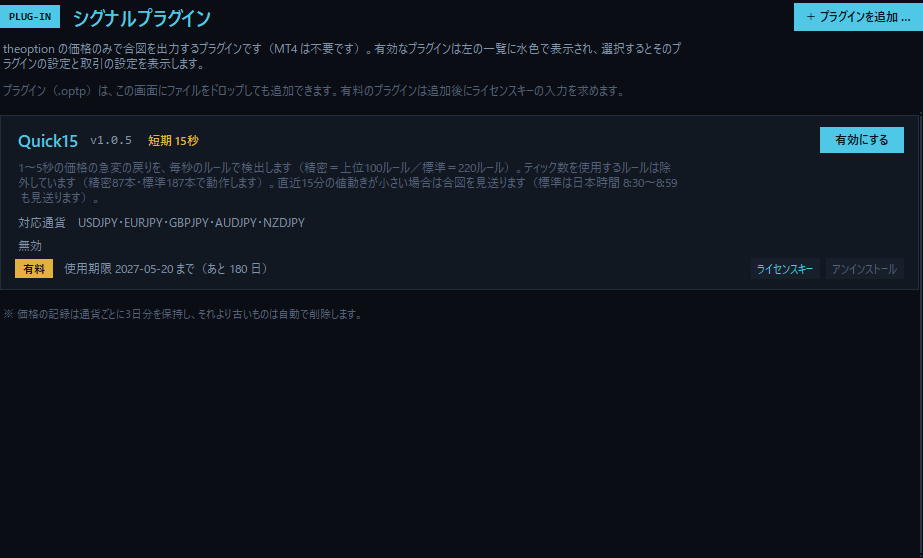
左下の[シグナルプラグイン]の一覧。追加したら[有効にする]を押します - ライセンスキーを入力する追加の直後に入力画面が出ます。MT4 版と同じライセンスキーを入力します。後から入力する場合は、一覧の[ライセンスキー]を押します。
- [有効にする]を押す一覧の Quick15 の[有効にする]を押します。追加しただけでは動きません。有効にすると、画面左の一覧に水色の札で Quick15 が出ます。
- 「価格データ」が「取得中」になっていることを確かめる画面上段の「価格データ」です(シグナルプラグインを有効にすると表示されます)。ここから価格の記録が始まります。開始しなくても、OPTRY を開いている間は記録されます。

画面上段の「価格データ」。「取得中」なら、開始しなくても記録が貯まります - 設定を確かめる画面左の一覧で Quick15 を選ぶと、プラグインの設定(グレードなど)と取引の設定(1回の購入額など)が表示されます。変更した場合は、右上の[保存]を押します。
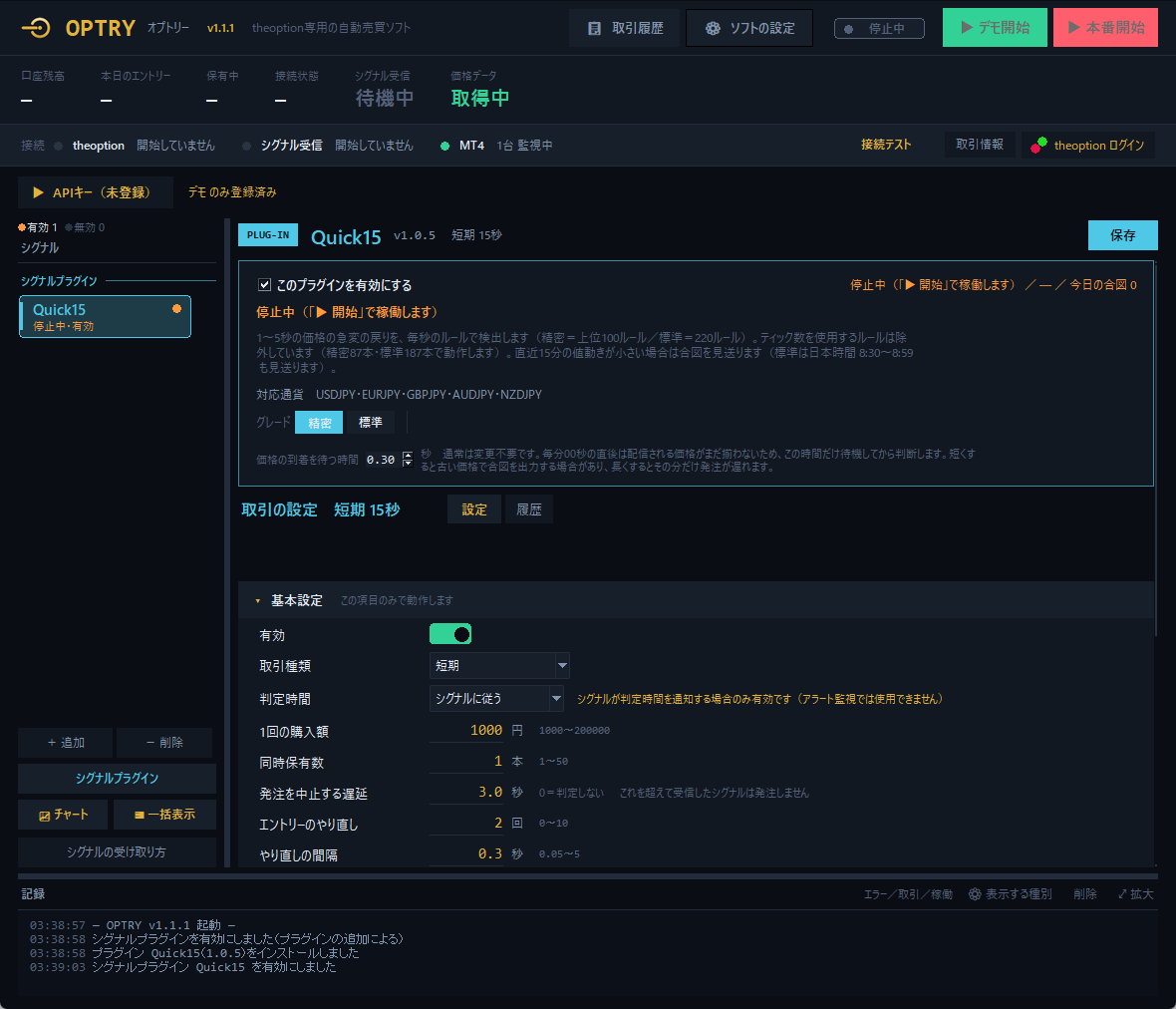
左の一覧(水色の札)でプラグインを選んだ画面(停止中)。プラグインの設定と取引の設定です - 稼働を開始する[▶ デモ開始]または[▶ 本番開始]を押します。約1時間分の記録がそろうと、シグナルの出力が始まります(記録がそろう前に開始しても構いません)。はじめは、デモ口座でシグナルの出力を確認することをお勧めします。
ドラッグ&ドロップで追加できない場合は、[⚙ ソフトの設定]で「シグナルプラグインを使用する」を入にし、画面左下の[シグナルプラグイン]→[+ プラグインを追加 …]からファイルを選んでください。
設定
画面左の一覧で Quick15 を選ぶと、設定が表示されます。変更した場合は、右上の[保存]を押します。
| グレード | 「精密」と「標準」から選びます。精密はシグナルを絞り込み、標準は回数が多くなります。初期値は精密です。 |
|---|---|
| 1回の購入額 | 「取引の設定」で決めます。 |
| そのほかの項目 | 同時保有数、1日の上限、取引する時間帯、通知などは、OPTRY 本体の設定と共通です。OPTRY の取扱説明書をご覧ください。同時保有数の初期値は1本です(成績公開の数字との違いは、下の「成績公開の数字の条件」をご覧ください)。 |
| 価格の到着を待つ時間 | 初期値は 0.30 秒です。通常は変更の必要はありません。 |
成績公開の数字の条件
成績公開ページの「シグナルプラグイン版」の数字は、Quick15 を OPTRY で動かした場合と同じ条件で計算しています。主な条件は次のとおりです。
| グレード | 精密・標準を、それぞれ別に計算しています。 |
|---|---|
| 同時保有数 | 上限を設けずに計算しています(同時に保有した本数は最大6本)。OPTRY の初期値(1本)とは異なります。 |
| 1日の上限・止める条件 | 設けていません(OPTRY の初期値と同じです)。 |
| 取引する時間帯・通貨ペア | Quick15 が出力するすべての時間帯と通貨ペアです(OPTRY の初期値と同じです)。 |
| 購入の時刻と判定 | シグナルが出力された時刻の0.7秒後の取引業者の価格で購入し、満期の時刻の取引業者の価格で判定しています。同値は負けとして数えています。 |
| 1回の購入額 | 損益は、1回の購入額を1,000円として計算しています。 |
| OPTRY の動かし方 | OPTRY を閉じずに動かし続けた場合の数字です。毎朝の休止時間(午前5時頃〜8時頃)の価格は、OPTRY と同じく使っていません。 |
OPTRY の「同時保有数」の初期値は1本です。初期値のままでは、同じ時刻に複数の通貨ペアでシグナルが出力された場合、2本目以降は購入しないため、取引の回数は成績公開の数字より少なくなります。同時保有数ごとの取引の回数は、次のとおりです(成績公開の数字を100%とした割合・2024年1月〜2026年11月20日)。
| 同時保有数 | 精密 | 標準 |
|---|---|---|
| 1本(初期値) | 80.5% | 74.3% |
| 2本 | 96.5% | 92.3% |
| 3本 | 99.6% | 98.0% |
| 4本 | 100% | 99.7% |
| 5本 | 100% | 99.9% |
| 6本 | 100% | 100% |
同時保有数を変える場合は、画面左の一覧で Quick15 を選び、取引の設定の「同時保有数」を変更して、右上の[保存]を押してください。同時保有数を増やすと、同じ時刻に複数の通貨ペアで同じ方向の取引をすることが増えます。円を含む通貨ペア同士は同じ方向に動きやすいため、負ける時も同時に負けやすくなります。
判定時間が15秒の取引で同時保有数を5本以上にすると、OPTRY の設定画面に注意が表示されます(取引業者の利用規約に関する注意です)。
シグナルが出ないとき
待機している間は、Quick15 の画面に、理由と再開の見込みの時刻が表示されます。
| 「15分分の価格がそろうまで待機しています」 | 記録がそろうのを待っています。OPTRY を開いたままにしてください(停止中も記録は続きます)。 |
|---|---|
| 「週明けは値動きの活発さが戻るまで…」 | 週明け、または OPTRY を閉じていた後の表示です。表示されている時刻まで、OPTRY を開いたままにしてください。 |
| 「早朝の休止により価格の配信が停止しています」 | 毎朝、午前5時頃から午前8時頃まで(日本時間)は価格の配信が止まります。 |
| 画面上段の「価格データ」が「取得中」にならない・表示されない | 「価格データ」の欄が表示されない場合は、Quick15 が有効になっていません(一覧で[有効にする]を押してください)。「切」の場合は、[⚙ ソフトの設定]→[シグナルプラグイン]の「停止中も価格データを取得する」が切です(開始している間は記録されます)。「キーなし」の場合は、theoption の API キーを登録してください。そのほかの表示は、OPTRY の取扱説明書(11章)をご覧ください。 |
| 待機の表示がないのに出ない | 稼働しているか、Quick15 が有効か、ライセンスの使用期限を過ぎていないかをご確認ください。相場の動きによって、シグナルが出ない時間帯もあります。 |
MT4 版と一緒に使うとき
- MT4 版とシグナルプラグイン版を、両方とも OPTRY につながないでください。同じ場面で2回エントリーすることがあります。プラグイン版を使う場合は、MT4 版の設定「OPTRY へ合図を送る」を切にするか、OPTRY 側で MT4 版から受け取るシグナルを無効にしてください。
- MT4 版とシグナルプラグイン版は、判定に使う価格が異なります(MT4 版は MT4 の価格、プラグイン版は取引業者の価格)。そのため、シグナルが出る場面と回数は一致しません。両者の成績は比較ページで公開しています。
- ライセンスは MT4 版と共通です。1つのライセンスで、パソコン2台(VPS を含みます)までお使いいただけます。同じパソコンで MT4 版とプラグイン版の両方を使う場合は、1台と数えます。
ご注意
- 利益を保証するものではありません。取引により損失が生じる可能性があります。
- ファイルとライセンスキーの、第三者への配布・転売はご遠慮ください。
- 版を更新した場合は、新しいファイルを同じ手順で追加し、OPTRY を再起動してください。
お問い合わせ
お問い合わせページからご連絡ください。お問い合わせの際は、商品名と、Quick15 の画面に表示されている待機の理由をお知らせください。
REI_BO_Quick15 シグナルプラグイン版 取扱説明書 TeamREI
 REI-FX&BO